どうも。あずきです。
段々と暑さが落ち着いて、秋の雰囲気を感じる日が増えた気がしますね。
でも雨が続きすぎて少し嫌ですね。中庸を知れ令和ちゃん
さて本題
なぜか続いた謎飯冒険譚、第2回目になります。
今回の食材は……

三神ザシアン!?!?!?!!??????
※三神ザシアンとは
ポケモンカード サン&ムーン + ソード&シールド環境において、「アルセウス&ディアルガ&パルキアGX TAG TEAM」と「ザシアンV」を組み合わせた当時環境最強Tierデッキ。初速の盤面構築速度とサイドプランの押し付けやすさから、安定感のあるデッキとして当時の環境を席巻した。

はい
これが言いたかったので、見かけて迷わず買ってきました。
名前だけで買ったので、マジで何の食材かまったくわかりません。
袋に漢方とか薬膳料理とか書いてるし、漢字が充てられてることを見るに中国圏のやつか…?
Wikipediaから参照
サンザシは、バラ科サンザシ属の落葉低木。別名では、サモモともよばれる。中国中南部の原産。日本には江戸時代、八代将軍吉宗治世の1734年に中国から薬用の樹木として小石川御薬園に持ち込まれて、その後は庭木や盆栽として栽培されている。
熟すると赤くなる果実は生薬になり、山査子(さんざし)とよばれる。果実酒、ドライフルーツなどの用途がある。果実が黄色に熟するものをキミノサンザシという。
果実(偽果)には、オレアノール酸、フラボノイドのクエルシトリン・クエルセチン、タンニンのクロロゲン酸を含むほか、豊富なビタミンCも含んでいる。オレアノール酸やクエルセチンは利尿作用があると言われている。果実の赤や黄色の色素はカロテン(プロビタミンA)によるもので、体内に入り消化されるとビタミンAに変化する。
ja.wikipedia.org
日本でも300年弱の付き合いがある植物らしい。なるほど?
というわけで開封。

袋を開けた匂いは…LUPICIA???
なんかLUPICIAで紅茶の茶葉を嗅いだ時の匂いがする。ドライフルーツだからか…?
別に嫌な臭いではないけど、すげえ美味そう!って感じの匂いでもない。
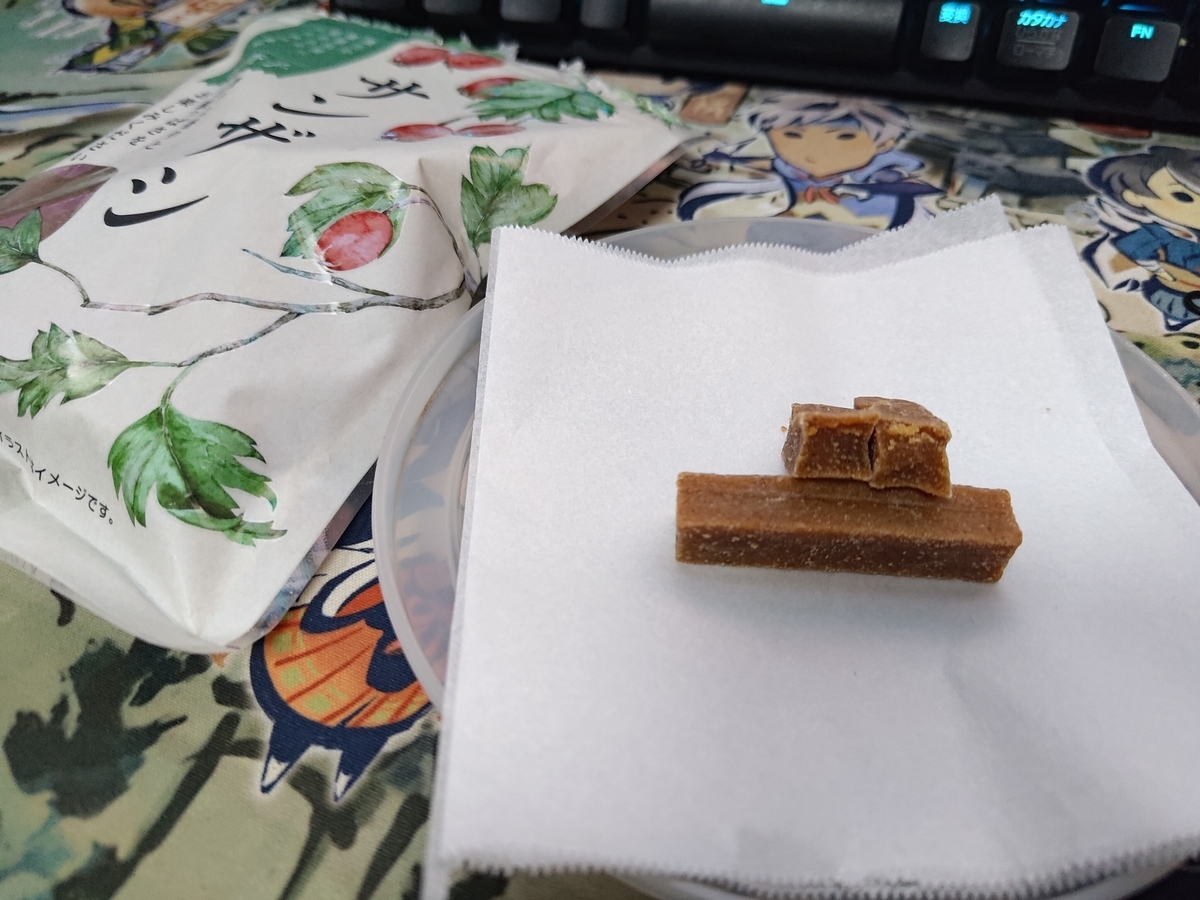
割ってみた。
ドライフルーツに砂糖を混ぜて固めたものっぽいので、想像通りの見た目。
ちょっと粘り気があるというか、簡単にパキっと割れる感じではなく、ドライフルーツ感を結構感じますね。
それでは実食。
わからん食材すぎて口に入れるのがちょっと悩ましい。
もぐもぐ
うーん?
プルーン?????
プルーンとか酸味の強い熟れてない林檎みたいな味ですね。普通に美味い。
ジュースよりはお茶に合わせたい味がします。コーヒーでもいいかも。
でもいっぱい食べると具合悪くなりそう。砂糖菓子だからか?
これ150g入って300円くらいだったんですが、結構な本数入ってるので食べ終わるまでに結構かかりそう。
開封後は早めに食べてねと書いてあるけど、ちょっと厳しいっすね…
というわけで、サンザシを食べてみました。
まとめの感想としては、酸味強めのフルーツ好きなら美味しく食べられそうですね。
ただこの加工菓子をさらに加工するのは難しそうなので、何かの具材として使いたい場合はシンプルなドライフルーツを探すのがいいかもしれません。
また変な食品を見つけた時にお会いしましょう。
おしまい
【謎飯冒険譚】コンビーフの巻
どうも。あずきです。
辟易するほどクソ暑い夏ですね。
暦上では立秋を過ぎたようですが、まだまだ暑さは留まることを知りません。クソが
それはそれとして
今回は新シリーズの第1回目となります。
変なもの食べる度に記録として残しておきたいねと毎回思ってたので、丁度いいタイミングだったと思います。
どれくらい続くか分かりませんが、不定期掲載ということでよろしくお願いします。
今回の謎飯は…
コンビーフ
名前は聞いたことあるし、売ってるのを見たこともあるけど買わないものランキングのトップに君臨する食べ物(当社調べ)。
似たような保存食肉にスパムもありますが、あっちは豚肉。コンビーフは牛肉ですね。
一人暮らしで自炊していると缶詰って最強の味方なんですが、コンビーフってちょっと高いし使い方よくわからんしツナ缶美味いしで結局買わないんですよね。
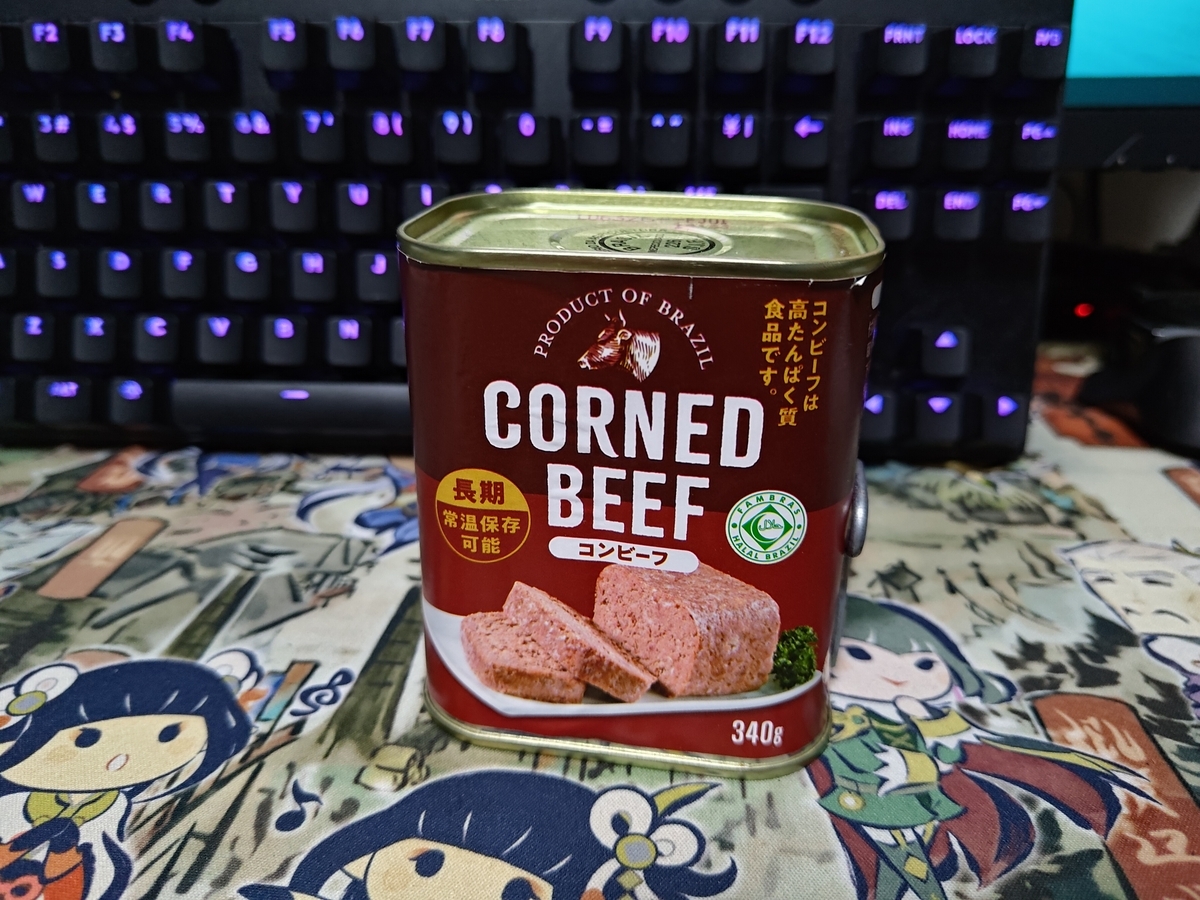
だから買ってきました(天邪鬼)
謎の棒でクルクルすると缶を切れます。結構力が要るので、多分開けられない人もいるんだろうなと思いました、まる。まあ僕は開けられたけどね???僕はね?????
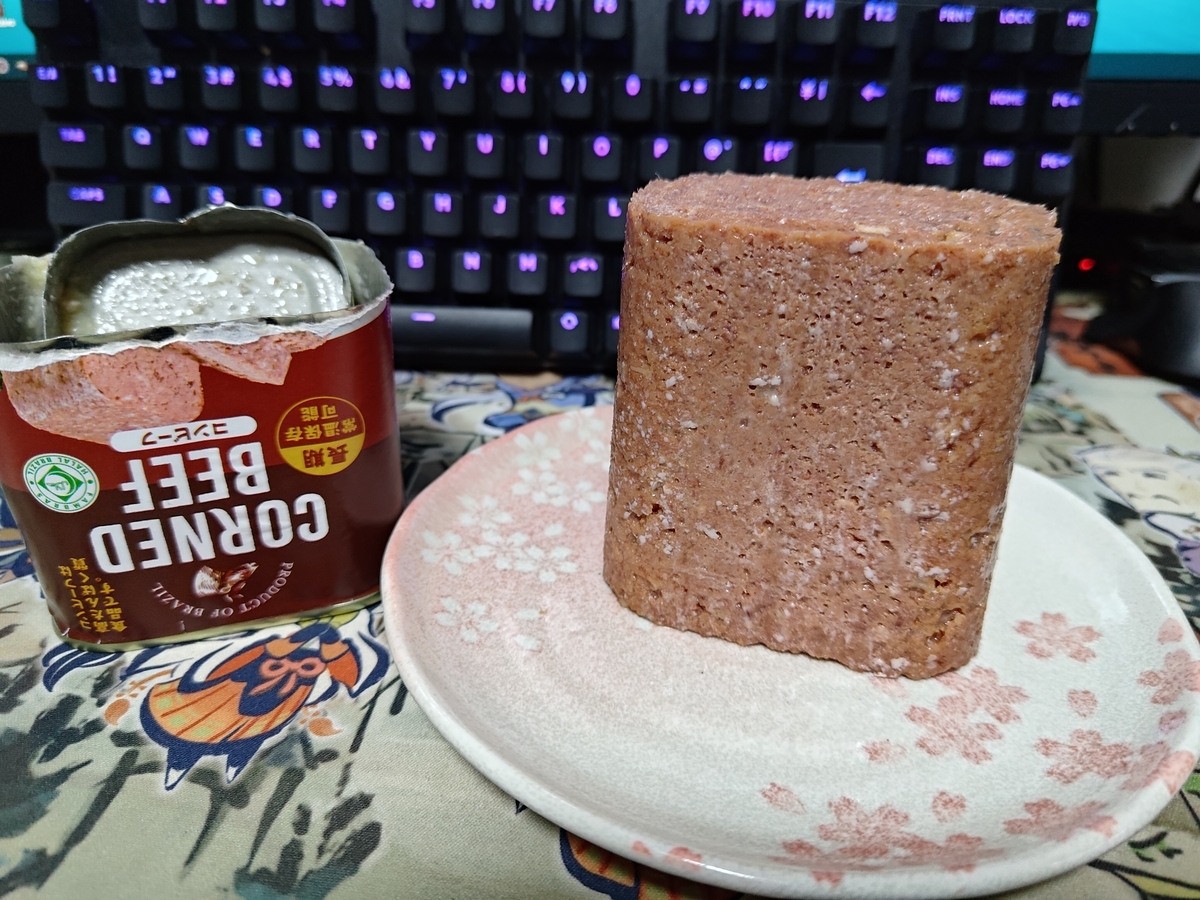
缶を開けるとビーフジャーキーの香り。まあ牛肉だしそりゃそうか。
早速テイスティングします。
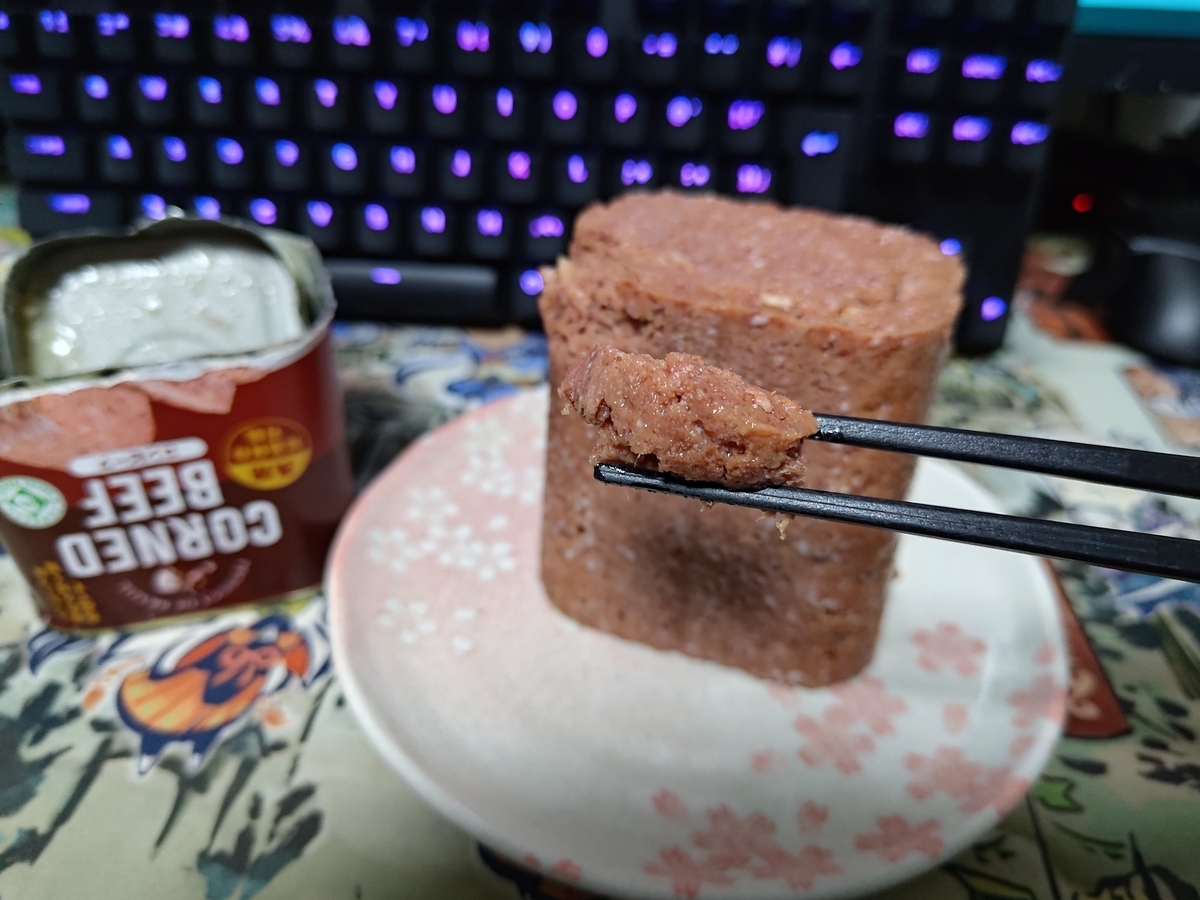
んん〜…… ん?
ツナ?????
いや……
おやつカルパス…???
いやツナ!!!めっちゃシーチキンやん!!!!!
なんとコンビーフはシーチキンでした!!!
いかがだったでしょうか?(クソブログ)
もちろん、これで終わるわけにはいかないので色々試します。
まずは白米に乗せていただきます。
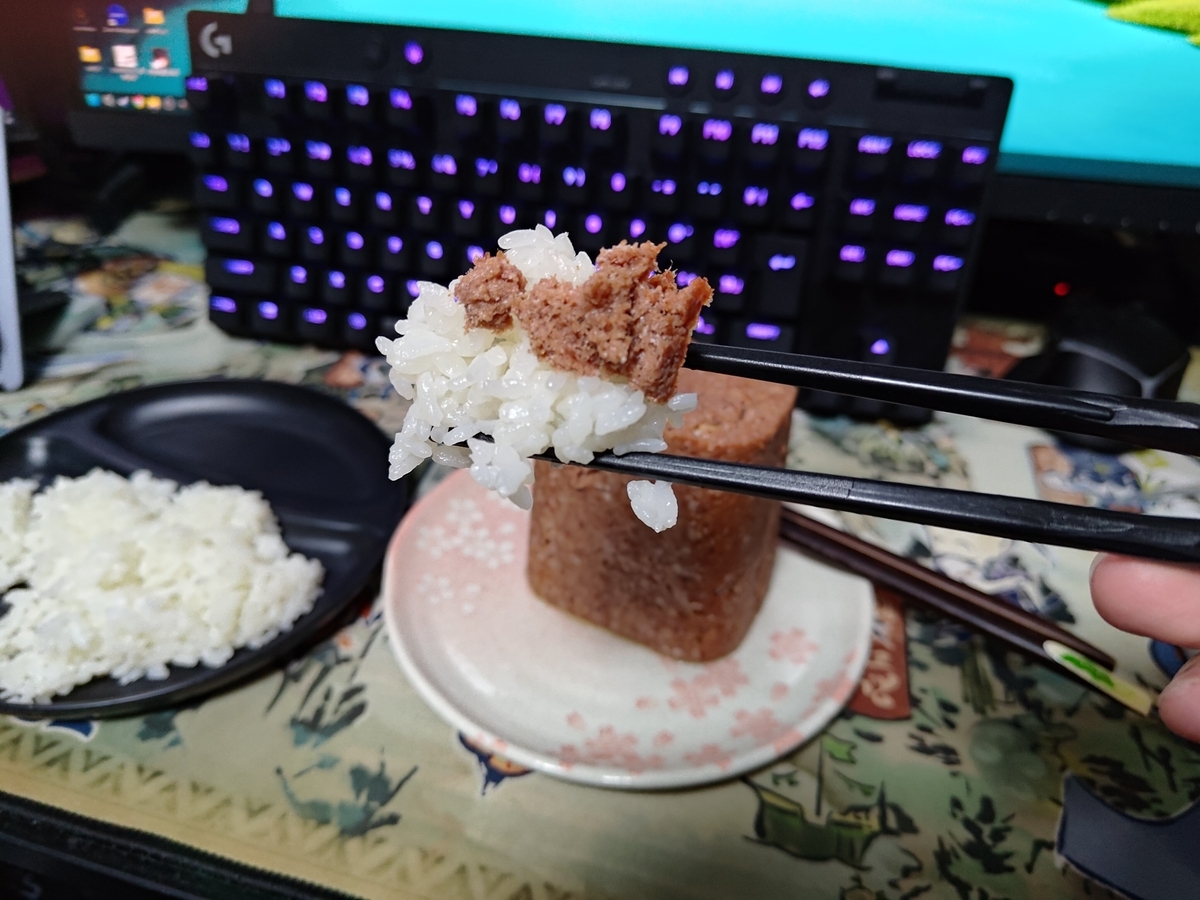
う~~〜〜ん、ツナご飯!w
むしろツナご飯より一体感がなくて面白い。なんだこれ
味がツナならマヨネーズと合うよねってことで、今度はマヨコンビーフにしてonご飯。
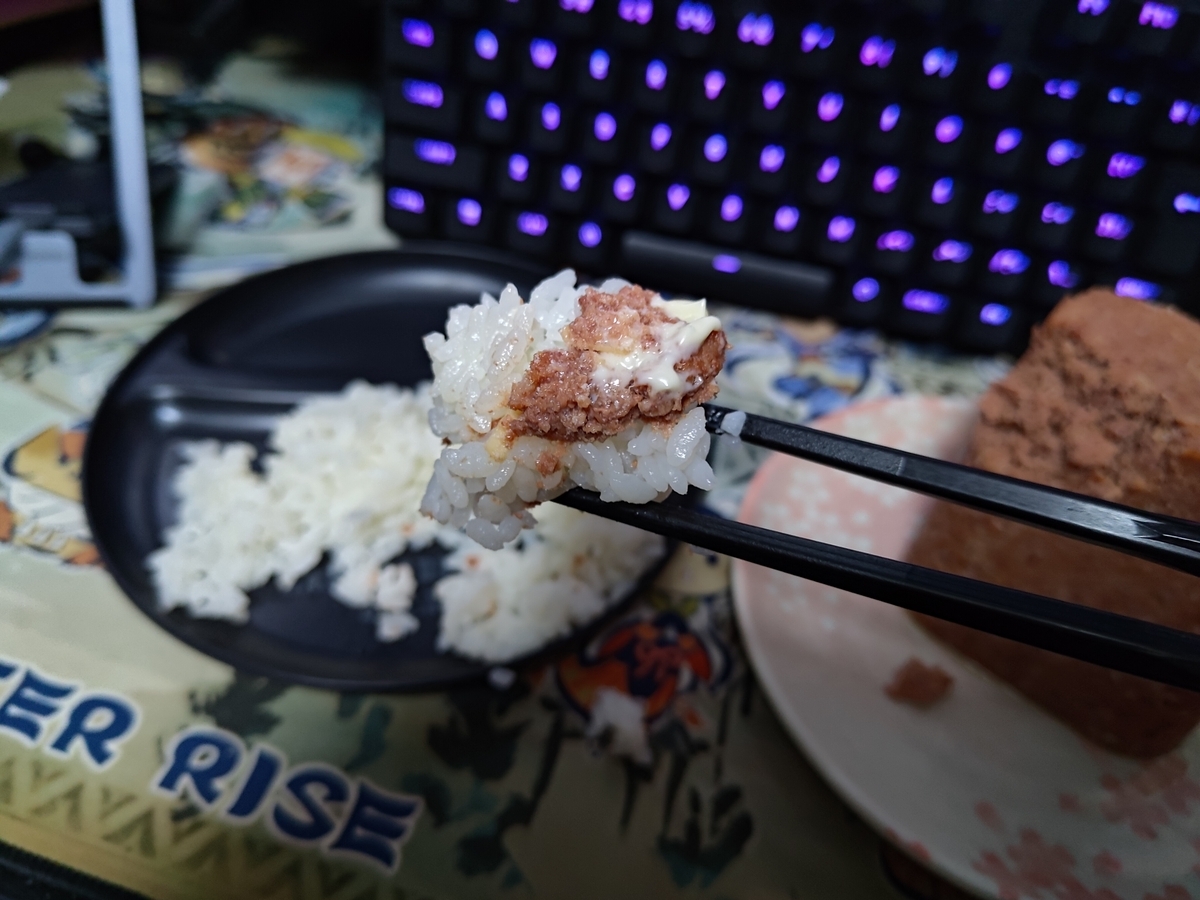
う~~〜〜〜〜〜ん、ツナマヨご飯!!www
やっぱりツナマヨよりもご飯との一体感がなくて変な感じ。
そして何より後味の引きが早すぎる!!!
1分後には口の中に情報が何も残らない。なんだこれ
流石に動物性タンパク質は加熱すればいいだろってことで、オーブントースターで2分ほど加熱。

加熱前と比べると、黒みが増して肉感が出た気がしますね。匂いも少し牛っぽい?
まずはそのまま吟味。
ツナではない……けど牛肉は嘘………いや牛肉?牛っぽいけど………いや牛肉ではないか……………(葛藤)
米に乗っけても同じ感想。
動物性タンパク質であることは確かだけど、それが地上の動物の肉なのか魚なのかは正直判別できない。なにこれぇ…
素材の味は十分楽しんだので、今度は調理してみます。
とりあえずパスタを作りま

した。
スライスしたニンニクをオリーブオイルで熱し、そこに粗く刻んだタマネギとコンビーフを入れ、無添加トマトジュースと少量の茹で汁を入れてコンソメと塩コショウ入れて麺ぶちこんで水分がなくなるまで加熱したパスタです。
いつもはコンビーフじゃなく豚か鶏の挽肉を使ってます。簡単なのでおすすめです。
お味の方は……うん、美味しい!!!(予定調和)
いつも肉入れて作ってるので不味くなるはずがない。普通に美味しい。
ただ、いつもなら挽肉のプチプチした食感が楽しいのですが、特に食感はないですね。肉肉しさも弱いので、いつものと比べると物足りなさは感じます。
それと牛肉感は皆無ですね。肉っぽい何かは感じ取れますが、それが牛肉由来だとは分からないです。
というか目隠しして食べたら何食ってるのか分からないですね。なんだかなぁ……
というわけで、コンビーフを食べてみました。
正直な感想を言うと、「不味くはないけど買うほどじゃない」ですね。
多分スパムの方が肉肉しさを感じます。肉食うならスパム食え
ただ素材の味を感じにくい分だけ、色んな食材との相性は良さそうです。
多分牛肉の赤身を使っているので旨味成分があり、色々な料理で活躍できるポテンシャルを感じました。
もしコンビーフの美味しい食べ方を知っている方がいましたら、是非コメントをください。作ります。
また変な食品を見つけた時にお会いしましょう。
それでは
おしまい
PCを組んでうまく動作しない時に読むメモ
どうも。あずきです。
最近PCを組んだりメンテナンスしたりした際、うまく起動しなかったことが何度もあったので、自分用にメモを作ることにしました。
同じ悩みを抱える人も「もしかして?」と思ったら試してみてください。
対応フロー
1.PCの電源はつくか
つかない→対応A
2.モニターが映るか
映らない・すぐ電源が落ちる→対応B
3.OSの起動ができるか
OS起動しない→対応C
4.上記をクリアしたがなんか変
→対応D
対応A
電源ユニットにコードは挿さっているか
大体これ。挿さりが甘いときもあるので要チェック。
電源ユニットのコードはコンセントに挿さっているか
大体これ。タコ足配線で給電が足りていない可能性も考慮すること。
電源ユニットのスイッチはONになっているか
大体これ。◯が通電。-は絶電。
マザボ・グラボにケーブルが適切に繋がっているか
マザボの20ピン(大体メモリ右横にあるクソデカ端子)、補助電源(8ピン×2とか8ピン+6ピンとか。大体左上にある)、グラボの補助電源(結構挿し忘れる)が奥まで挿さっているか確認。奥まで挿さっていないと発火の可能性があるので、3回くらいは目視と触覚で確認すること。
I/Oパネルの端子がマザボに挿さっているか
ケースにもよるが、大体8つ分の端子があるので挿し忘れないように。配線位置が間違えていることもあるので、とにかく取扱説明書を読め(戒め)
対応B
モニターの電源は入っているか
まーーーーじで多いので注意。モニターはコンセントに繋がっていますか???
DPケーブル・HDMIケーブルはグラボに挿しているか
マザボに挿していると映らないときがあるので注意。
DPケーブル・HDMIケーブルは断線していないか
断線は外見だと分かりにくいので、常に数本持っておくようにしよう(n敗)
メモリは正常に挿さっているか
「カチッ」と鳴るまで奥に挿し込むこと。シングルロック型だと結構挿さってないことがあるので注意。
メモリの端子が汚れていないか
意外とメモリの端子が手油などで汚れていることが多いので、マイクロファイバーと無水エタノールは欠かさず用意したい。
メモリは壊れていないか
メモリは静電気で簡単に壊れるので取り扱いに注意。
メモリスロットは壊れていないか
確認する術がほとんどないので壊れていたらオワオワリ。別のスロットを使うしかない。
CPUクーラーは正常に取り付けられているか
グリスの塗り忘れ、多量塗布によるグリス漏れ、CPUファンの接続忘れ、CPUクーラーねじの締め不足あたりが原因として多い。
グラボはしっかり奥まで挿さっているか
PCIeレーンが「カチッ」と鳴るまで挿し込むこと。
CMOSクリアを試す
マザボのボタン電池を外して5分ほど放置し、再度ボタン電池をはめて起動する。ボタン電池の向きに注意。BIOS設定がデフォルトに戻るので、再度設定すること。
動作してるっぽいけど映らない
Windows11から、初回起動時や構成を変えた時(特にCPUとメモリ)は、起動構成の整合性チェックで時間がかかるので、10〜30分くらい待ってみる。それでもダメなら他の原因を探る。
対応C
UEFIの起動順はCドライブ優先になっているか
BIOS画面からUEFIの起動順を設定する。
CPUファンは回っているか
ファンの故障でうまく冷えないとエラーを吐くことがある。
PCIeやUSBに接続した機器のエラー
古い機器を繋ぐとドライバーエラーで警告が出ることがある。
OSはインストールしているか
初組みの際はインストール必須。初組みじゃなくてもOSにエラーが出ている時は、OSの再インストールも検討(データ消えるので注意)。
メインストレージは認識しているか
OSが入っているメインストレージ(大体M.2 SSD)が接触不良等で認識していない可能性がある。そもそもSSDが挿さっているか、奥まで挿し込んでいるか、端子が汚れていないかをチェック。
対応D
画面の解像度が変
グラフィックドライバーのエラーの可能性が高い。GPUのメーカーに合わせたグラフィックドライバーをインスコする。
キーボード・マウスが反応しない
そもそもUSBが挿さっているか、フロントI/Oパネルの端子はマザボに接続しているか、BIOSでUSBをオフにしていないか確認。起動確認のUSBはマザボ裏に挿すのが安定。
画面の色が変
大体はDPケーブル・HDMIケーブルの劣化や端子不良が原因。時々モニター本体が不調の時がある。ケーブル交換や、他の機器をモニターに接続して原因を見つける。グラフィックドライバーも確認。
ファンが全力すぎる
CPUクーラーが正常に取り付けられていない可能性がある。正常に取り付けているのにうるさい時は、BIOSやマザボメーカー独自のコントロールアプリでファンの回転数を調整する。
フレームレートが出ない
モニターをグラボの映像端子に繋いでいるか確認する。またケーブルの規格が古いと高フレームレートに対応できないので注意。そもそもモニターのリフレッシュレートが低いとフレームレートが出るわけないので取扱説明書を読め。あとグラフィックドライバーを入れろ(2敗)
音が出ない
フロントI/Oパネルの端子から音が出ない時は、マザボに端子を挿し忘れているか、断線している場合が多い。モニターから音が出ない時は設定を見直すこと。時々モニターにスピーカーが搭載されていないこともあるので取扱説明書を読むこと。あとスピーカーの電源も確認すること。
インターネットに繋がらない
有線の場合はLANケーブルが接続されているか確認する。LANカードを増設した場合は、専用のドライバーをインスコする。
無線の場合はWi-Fiがオンになっているか確認する。またマザボにアンテナが挿さっていないと繋がらない機種があるので注意。そもそもWi-Fi対応しているマザボかも確認する。時々ルーター側の問題の場合もあるので、問題を切り分けて検証すること。
動作がモッサリしている
世代が古いCPU(Windows11に対応できないレベル)はそもそも処理が遅いのでモッサリしているので、諦めましょう。
新しい世代のCPUの場合、冷却がうまくいっていないか、メモリのエラーが原因であることが多い。特にメモリは1・2枚挿しの場合は優先スロットがあるので、マザボの取扱説明書を読んで挿し直す。OCメモリのクロック上げも忘れないこと。
その他の不具合
とりあえずPCを再起動する。完全にシャットダウンしてから起動し直すのを推奨。
それでも問題が生じる場合は、エラーコードが出るならコードをググり、それ以外は頑張って検索する。
それでもダメならPCショップに持ち込む。
そもそもBTOやメーカー製PCの場合
公式のサポートを受けましょう。
他によくあるエラーとかあったら追記します。
よいPCライフを。
おしまい
人生で初めて『ガンプラ』を作った話
どうも。あずきです。
早いことでもう6月です。6月????????
6月にしては暑すぎますね。早く夏終わって欲しいです。
それはそれとして
結構長い間オタク活動に勤しんでいる僕ですが、実はプラモデルってちゃんとやったことないな、ということに気が付きました。
プラモデルといえばガンプラだと思うんですが、そもそも人型のロボットってあまり興味がなかったんですよね。触れる機会もなかったですしおすし
あと知り合いにいるガンダムのオタクが個性豊かな人が多くて、なんか触れるの面倒くさそ〜とか思ってました。コンテンツにだよ?オタクの話じゃないよ???
で、段々おじさんの仲間入りしていく中で、オタクを名乗るなら一般的なオタクのイメージのあるコンテンツって一回くらい触れてみたら良いんじゃないかと天啓が降りてきたので
ガンプラを組むことにしました
今回はそんなお話です。
俺氏、『ガンダム』を学ぶ
これまでの人生の中でプラモデルって何作ったかな〜と思い返してみたところ、ミニ四駆くらいしか思いつきませんでした。
ミニ四駆ってプラモデルなんですか?????
しかも塗装とか改造とかはあまりせず、箱から出して組み立てただけです。
つまりほとんど経験なんてありません。
そもそもの前提として、僕はガンダムに詳しくないので、ここはよく知ってるオタクに聞くしかありません。
そう思って知り合いのオタクたちに声をかけたら
総計5時間くらい語ってくれました。
語りすぎィ!!!!
でも嬉々として語ってくれる作品と言葉を濁す作品が人それぞれで面白かったです。
話は結構難解で、言葉だけでは完全に理解できなかったですが、面白いストーリーだなと思いました。多分僕はハマらないけど……
そんなローポジなやつに熱く語ってくれた上、僕の好みの機体を選んでくれたオタクたちにここで感謝を述べたいと思います。
ありがとうオタクたち。僕以外の相手にそんなに語ったら引かれるぞ。気をつけろよ。
俺氏、ガンプラの値段に驚愕する
それじゃ早速ガンプラを買いに……と思っていたのですが、そういえば値段ってどんなもんだろうなと。
僕の中でガンプラは『自分で組み立てるフィギュア』と思っているところがあるので、自前の塗装済みフィギュアを思い返すと、1つウン万とかするな〜きっとガンプラも高ぇよな〜とか思ってました。
僕「ガンプラって高いの?」
オタ「グレードによるけど、1500〜3000円くらいかな」
僕「やっす」
オタ「でも高いやつは2〜3万とか」
僕「やっっっっっっす」
2〜3万は別に安くない。完全に金銭感覚が崩壊している。
でも造形塗装済みフィギュアに比べれば断然安い。4桁前半とかお前もうそれ実質タダじゃん。いいのか???俺はいいけど?????お前はいいのか?????????????
俺氏、"""圧"""を受ける
オタクとの熱い語らいを終え、僕が気になった機体(言い方合ってる?)はこんな感じ。
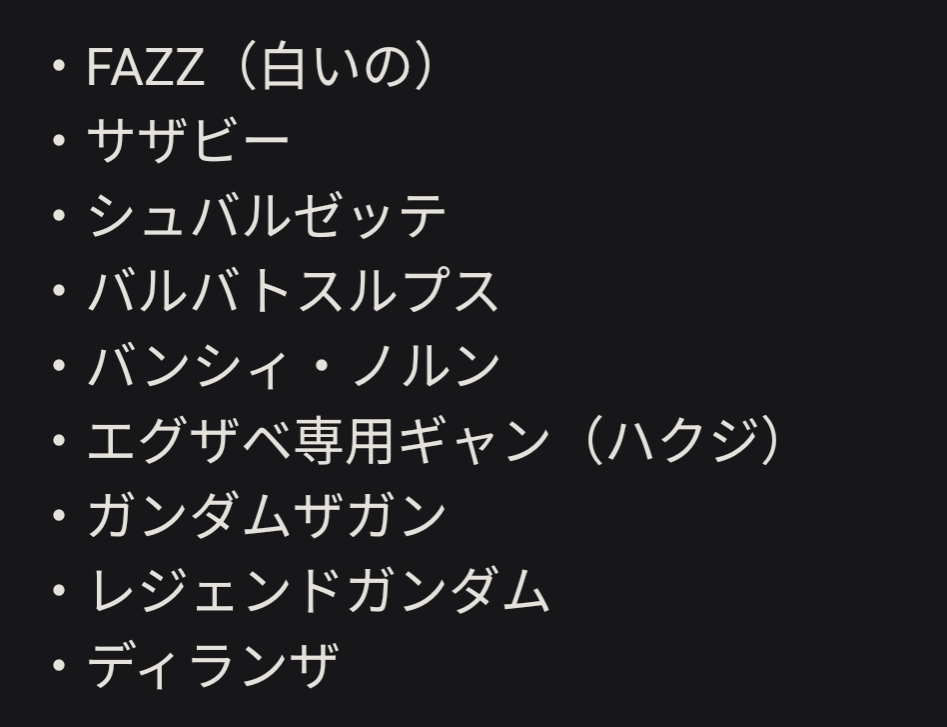
もちろんストーリー上の扱いとか操縦士とかそんなのは一切気にしていません。完全に見た目だけで決めました。
そもそも僕が知ってるガンダムは白ベースに赤青黄がついているやつか、シャア専用?とかいう赤いやつか、ガンダムシュピーゲルしか識別できないので差なんてよくわかりません。
ちなみにシュピーゲルはPSPのガンダムのゲームでメイン機として使ってました。戦国BASARAみたいなやつです。タイトルは覚えてません。
僕が気になった機体のうち、半数以上は現状入手が難しいらしく、とりあえず入手が簡単そうで値段の安いやつを狙うことにしました。
このリストの中なら、サザビー、バルバトスルプス、ガンダムザガンあたりらしいです(無知)
じゃあそのうち買いに行くかーと思っていたら
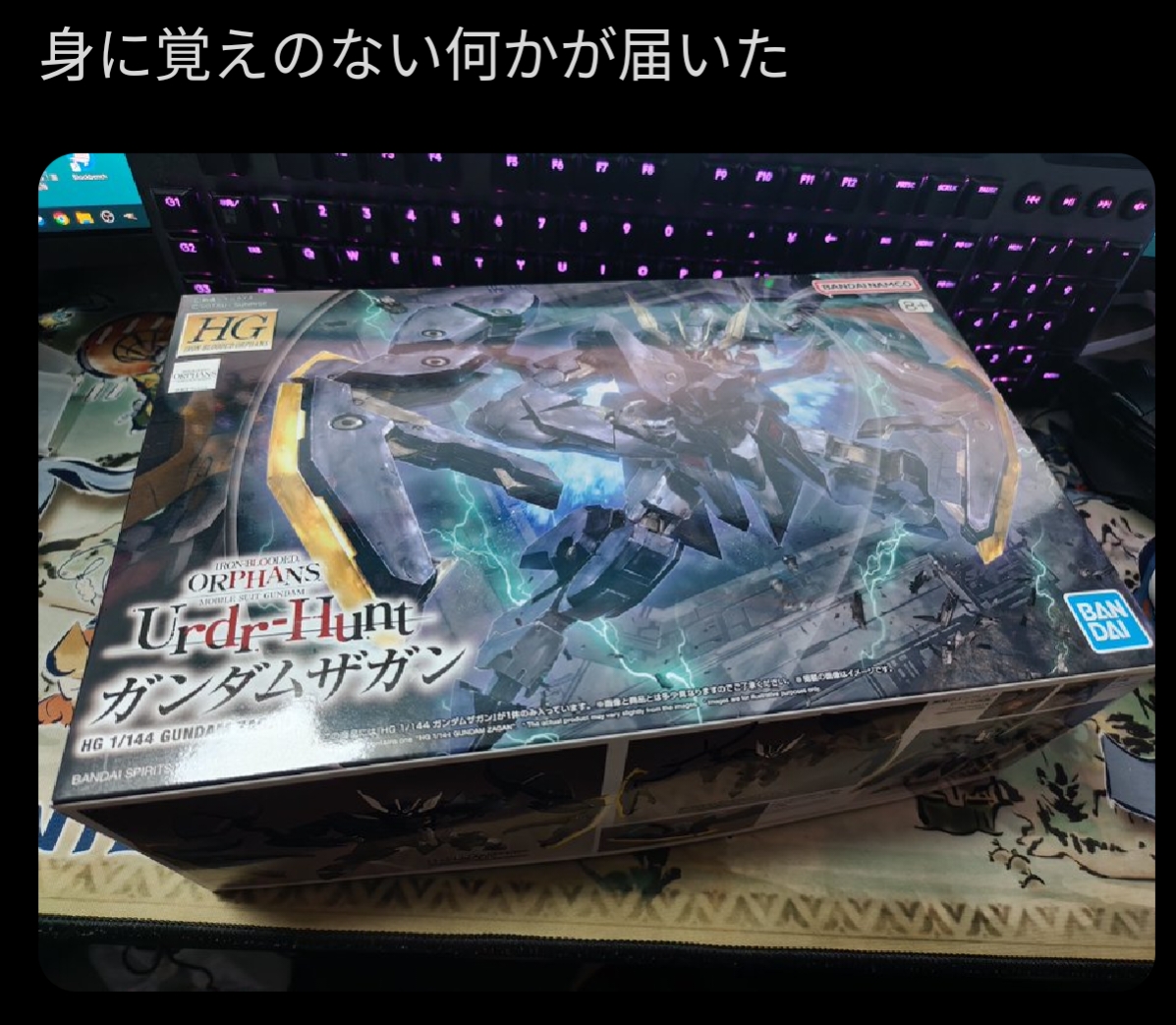
見知った謎のオタクから箱が送られてきました。
なんで????????????????
敵(フレンド)曰く、「見かけたから送った」とのこと。でもお前金欠じゃん……
布教もいいけど、まずは自分のためにお金を使ってくれ。おじさんとの約束だぞ。くれる物はありがたく貰うけど。
しかもTwitterを見た友人(フレンド)から、「持ってる積みプラでよければあげるよ」と優しい言葉も貰った。ありがてぇ……やさしいせかいや……
で、作る上でプラモ用のニッパーとかあると良さげなので
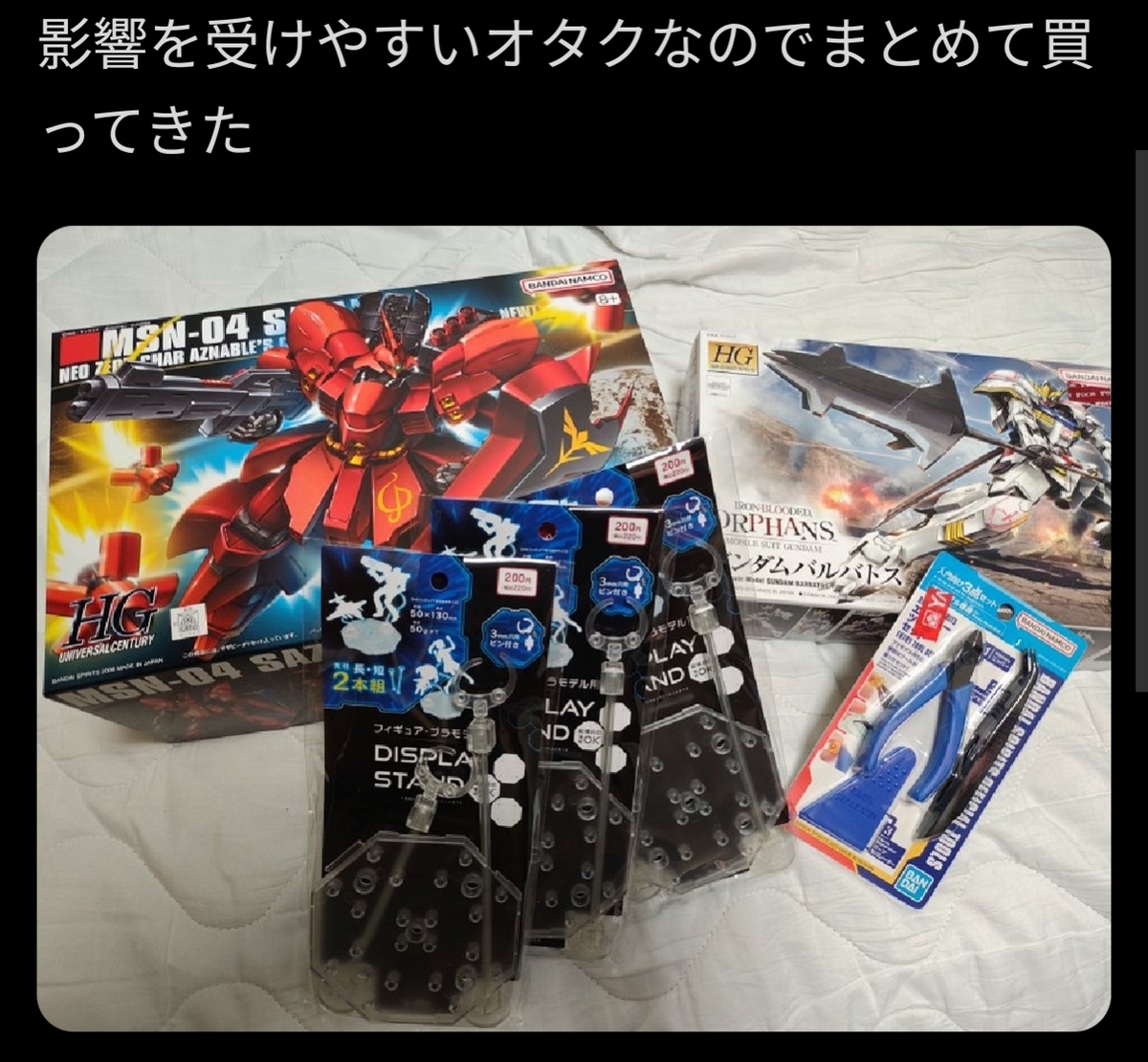
買ってきt…お前初手積みプラしてんじゃねぇよお前お前お前
バルバトスルプスを探したけど近所で見つからなかったのでバルバトスを買った。お前さあ……
せっかくガンダムザガンを送ってもらったけど、最初から手を出すには工程が多そうなので、とりあえず安くて手順も少ないバルバトスから始めることにしました。
俺氏、企業努力に涙する
まとまった時間のできた某日曜の午後。
ガンプラ作りに着手することにしました。
作ってる途中の画像?
あるわけないだろ集中してんだぞ??????
……はい、画像撮り忘れてました。すみません。
画像はないですが、組み立てている時に感じたことを書こうと思います。
最初に箱を開けて思ったことは、「なんかパーツ多くて面倒くさそうじゃね?」です。
基本面倒くさがりなので、面倒なことはしたくないんです。お前プラモ向いてないんじゃないか?
でも実際に作ってみると全然めんどくさくなかったです。完全に杞憂でした。
小さいパーツが思ったより小さかったので、紛失には細心の注意を払いました。
とはいえランナー(で言い方合ってる?)に繋がっているので、PCのネジみたいにいきなり姿を消すことがないのは扱いやすかったです。
キットが入っている箱もパーツ入れに丁度よく、よほど雑多なデスクの上でやらなければ紛失の可能性は低そうです。
組み立て始めると案外サクサク進むのは楽しいと思いました。説明書が分かりやすかったのも大きいと思います。
途中、説明書の画像だけで分かりづらいところもありましたが、組んだあとでもバラしやすかったので試行錯誤すればなんとかなりました。ミスが許される世界、優しい。
それとすごく感動したのが、バリの部分が組み立てた後に隠れる位置になるのが本当にすごいと思いました。
できる限りバリが残らないようにニッパーで処理はしましたが、ヤスリがけまではやってないので白残りしちゃうんですよね。
それでも切り取り跡同士がくっつくようになったり、そもそも見えない位置に隠れるようになってたりと組み立て後のことをよく考えられていたので、企業の努力と本気が見えてとても嬉しい気持ちになりました。
俺氏、あとがく
企業努力に感謝しつつ、1時間ほどで完成。
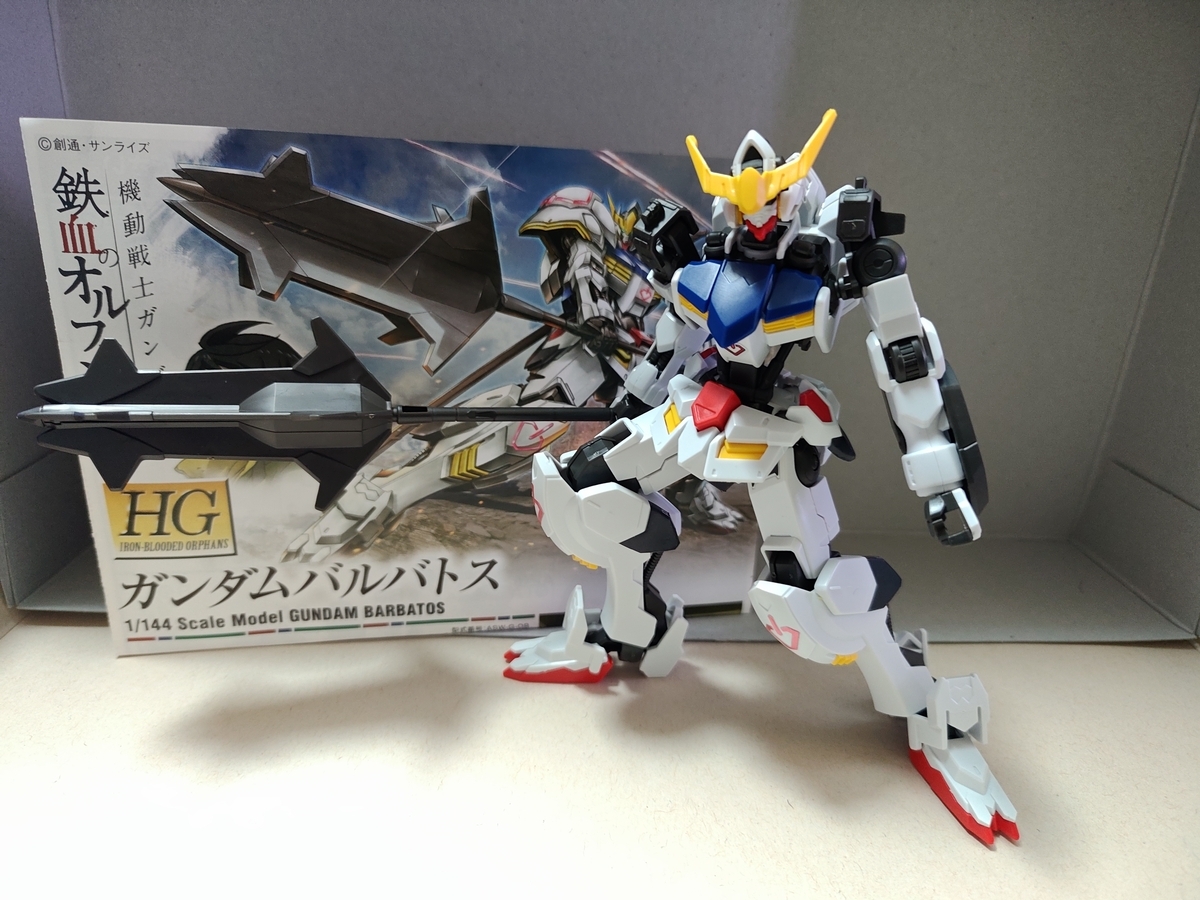
ポージングとか解釈不一致でも許してください。本当に知らないコンテンツなので……
完創した感想ですが
プラモ作り楽し〜〜〜〜!!!!!!
これはハマる人の気持ちがわかる。楽しい。
まず一番楽しかったのが、「説明書通り進めると説明書通りのものができる」ということ。
当たり前じゃん!と思う人もいるかもしれませんが、これってすごい大事なことなんですよ。
PCなんか説明書通り組んでも動かないことなんて茶飯事なので、ちゃんと完成するのは本当にすごくて感動しました。
次に面白いと思ったのは、「プラモデルの自由度の高さ」です。
これはオタクから情報を集めていた時に色々な画像を見て感じていたことですが、塗装とかギミックとか色々自由度が高く、しかもプラスチックで加工がしやすいので、『ぼくのかんがえたさいきょうのガンダム』を形にしやすいと感じました。
「想像」と「創造」が一致するという瞬間は脳内物質がドバドバ出てきてドーパミンで飲み放題できるくらいなんですが、0ベースから創造するのは難しいんですよね。
でもガンプラは初めからベースの形ができているので、創造のハードルがグッと下がっているのがオタクに優しいなと感じました。
総じてガンプラ作りの満足度は……
90 / 100 点!!!!!
普通に面白かったので、今後も何か作りたいですね。とりあえず購入した(あと貰った)やつはそのうち組みます。
一応減点理由も書いておくと、プラモを作ってる時はプラモ作り以外何もできないのが長所でありつつ欠点だなと思いました。
集中してできる時間を作れるのはいいことなんですが、他に時間を食われる趣味(僕の場合ゲーム)との両立は人間の時間では足りないなと思いました。
プラモ作りは
- 説明書をよく読んで、説明書通りに作業すること
- 1つの物事に集中して取り組むこと
- 完成図を想像すること
- 細かい部品を適切に管理すること
- 試行錯誤し諦めないこと
等々、社会人に必要な要素が詰まっているので、義務教育に導入したらいいんじゃないか?と思いました。全部今の若者に足りないものじゃんねぇ……
それと、初めてのプラモ作りがガンプラで良かったと思いました。
周りにガンダムに明るいオタクがいたこともありますが、美少女プラモに手を出してたら人生破綻してました。
美少女プラモを始めたらきっとバカみたいにハマります。ゲームしなくなるかもしれない。もしかしてそっちの方が健全か?
菜園少女とかデザインが好きなので気になってるんですよねぇ……手は出さないつもりですが。振りじゃないからな???送ってくるなよ?????
とにかく初めてのプラモ作りは好感触だった、というお話でした。
今後も時間見て色々作ります。
それでは所感を一句にまとめて締めたいと思います。
バ 傷 歴
リ に 戦
の 重 の
跡 ね
て
それでは今回はこの辺で。
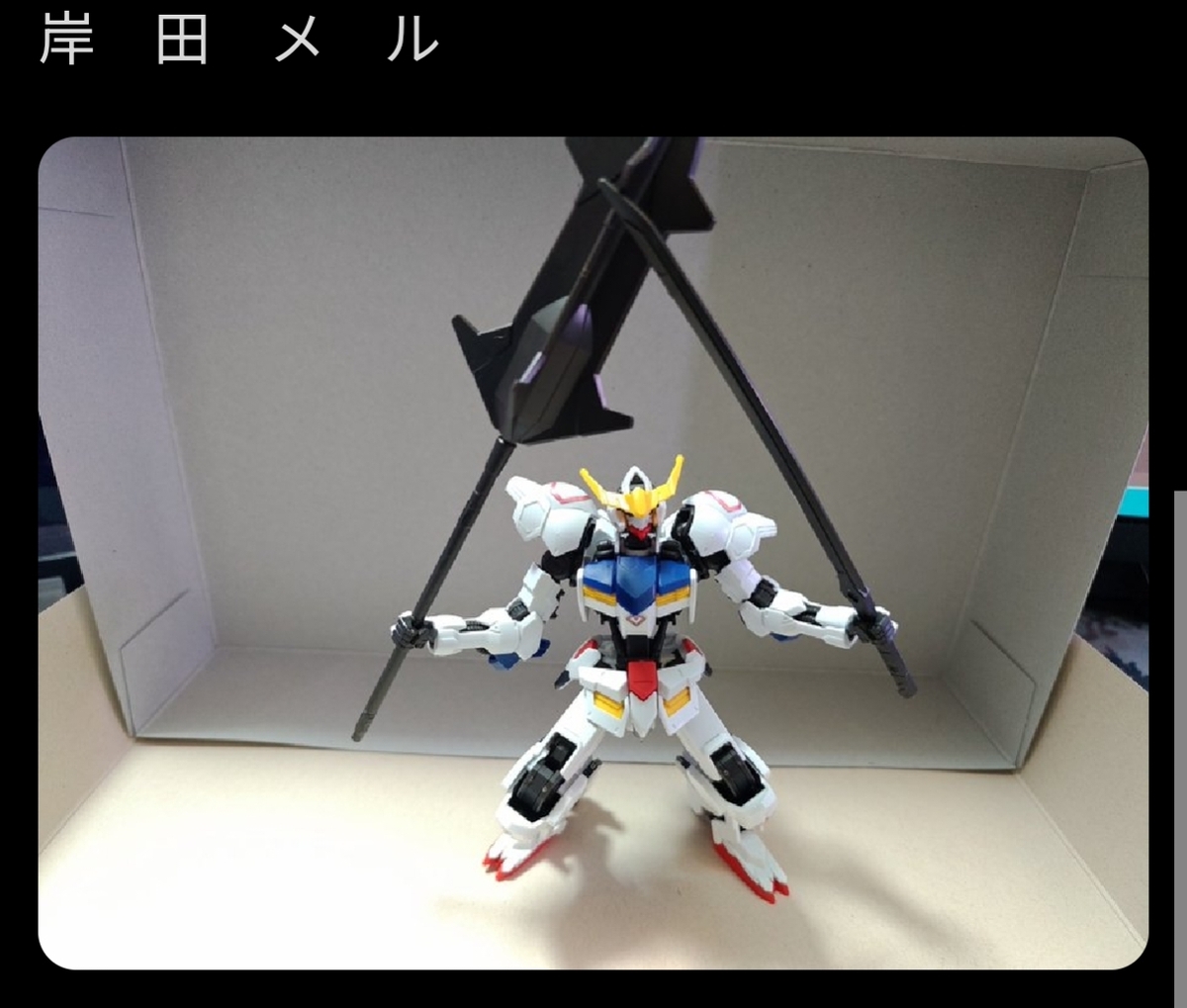
おしまい
余ったPCパーツでNASを爆誕させた話
どうも。あずきです。
ようやく雪が溶けたな〜と思ってたら、桜はどこかへ消え夏の兆しが現れました。春どこ?????
そして2026年も4割終わったらしいです。4割???????????
ショッギョムッジョ(絶命)
新しい住まいにエアコンがあるおかげか、昨年は熱中症にはならずに済みましたが、恒常的に脱水で苦しんでいるので、こまめな水分補給は忘れずに夏を乗り越えたいですね、まる。
それはそれとして
みなさん『NAS』ってご存知ですか?
Network Attached Storage……平たく言えばネットに繋がってる記憶メモリですね。
会社とか企業で良く使われているNASですが、ネットワークが発達し複数の電子端末を使うようになった昨今では、一般家庭でもNASを導入しているところがあります。
僕も欲し〜~~~~~~~~~~~
PC4台、スマホ3台、タブレット1台を使い分けている身としては、画像とかのデータファイルを共有するのが大変なんですよね。特にiPhoneお前のことだよお前お前お前
これまでTP-Linkのルーターが簡易NASという機能を持っていたので誤魔化してきたのですが、10GB対応の光回線を引くにあたりルーターを買い替えることになりました。
で、簡易NASが出来なくなるので困ったわけです。
普通にNAS買っても良かったのですが、安いやつだと容量が増やせなかったり、転送速度が微妙だったりしてなんだかなぁ〜~~~ってなってたので、
余ってたPCパーツでNAS PCを組むことにしました
今回はそんなお話です。
持ち物探し ここほれワンワン
NAS PCを組むにあたって、必要なパーツってありますよね。NASとはいえ普通にPC組むのと一緒なので、主要なパーツは揃える必要があります。
とりあえず家にあったパーツを見たところ、
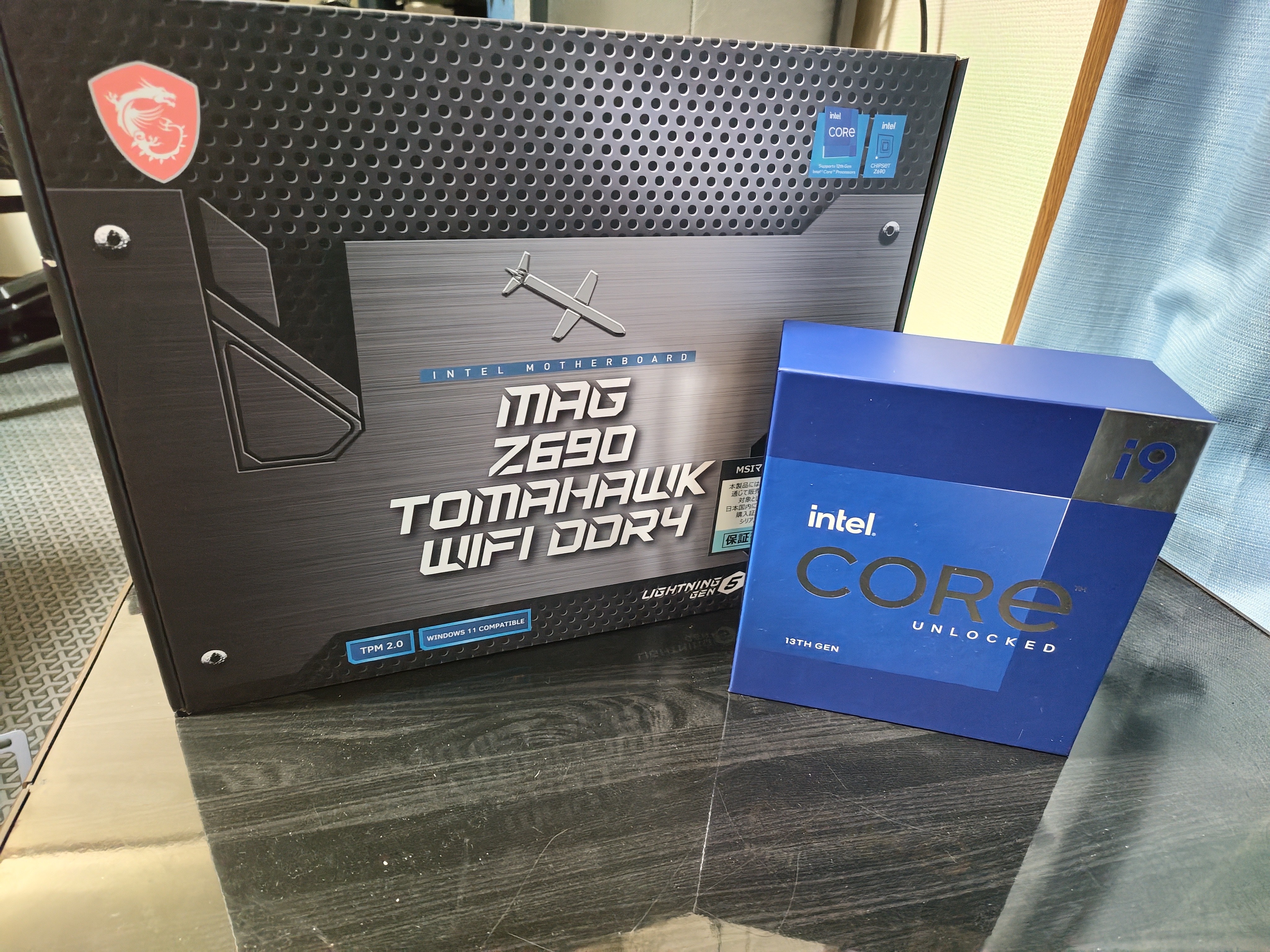
- CPU:Intel i9-12900K(画像は13900Kの箱)
- マザボ:MSI Z690 TOMAHAWK Wifi DDR4
- メモリ:DDR4-2666 16GB x2(32GB)
- ストレージ:M.2 SSD 1TB x2、500GB x2
大体必要そうなものは持ってました。
最近はAIブームでメモリとストレージがバカ高いので、それが余ってたのが偉いですね。
CPUはもっと低電力で発熱が少ないものが良かったですが、追加で2万とか出すより電力制限して使えばいいか……となったので、そのまま投入することにしました。
俺はこのケースを見つけたけど、お前は?
追加で買わないといけないのが
- PCケース
- 電源
- CPUクーラー
くらいだったので、とりあえずATX規格で可能な限りコンパクトなケースを探すことにしました。
いやでもATX規格でそんなコンパクトって言ったってねぇ………
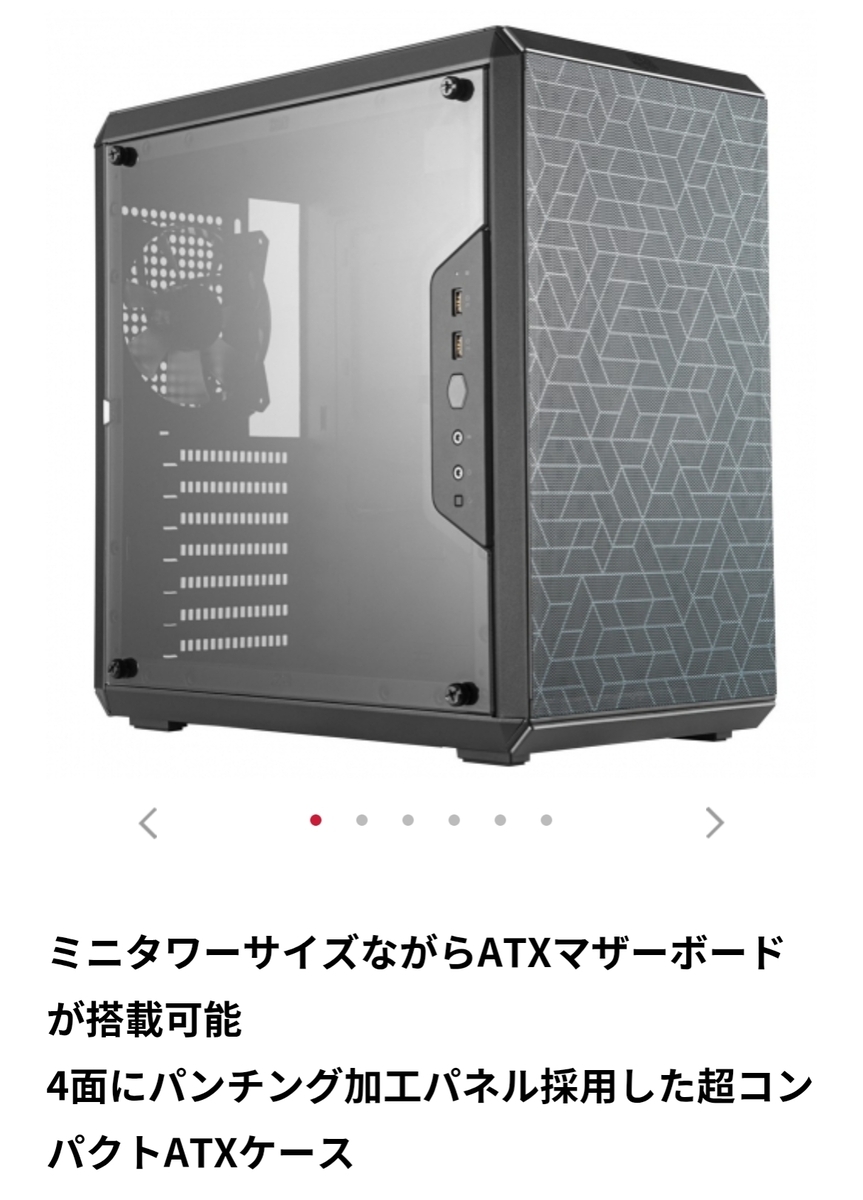
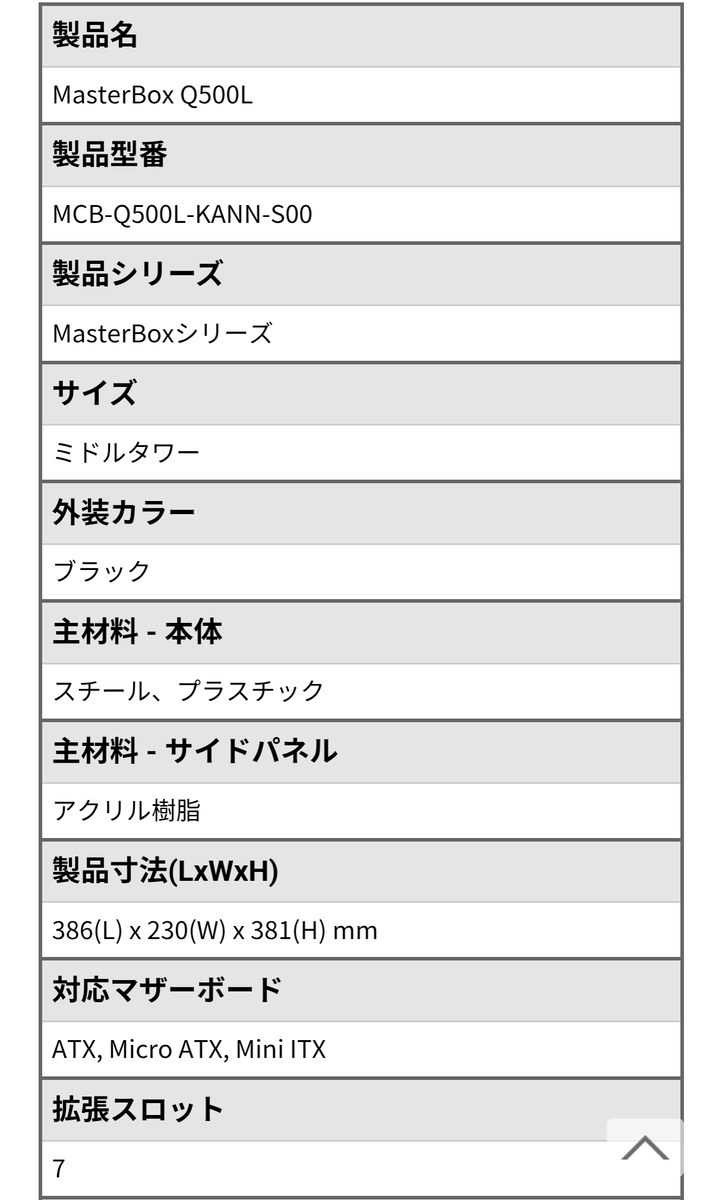
あるじゃんアゼルバイジャン
なにこれ小さすぎんか?????????
CoolerMasterから発売していたMasterBox Q500Lという代物。
ATX対応なのに一般的なミニPCを下回るサイズでありえん小さい。なんだこれ???
でも販売が2020年だし終売しているので、流石に見つからないよな〜~と思ってたら、たまたまネットの海に中古6,500円が落ちていた。ラッキー!!!
そのままの勢いで毎秒お世話になっているドスパラさんへ突撃。
店員さんに「NAS PC組みたくて〜」と言ったら、爆速でクーラーと電源を見積もってくれた。
CPUが12900Kと伝えたら「もったいなさ過ぎません?????wwwww」と言われたけど、でも店舗の中古にLGA1700系のないですや〜んと2人で笑ってた(これ何の話?)
というわけで用意したのがこちら。
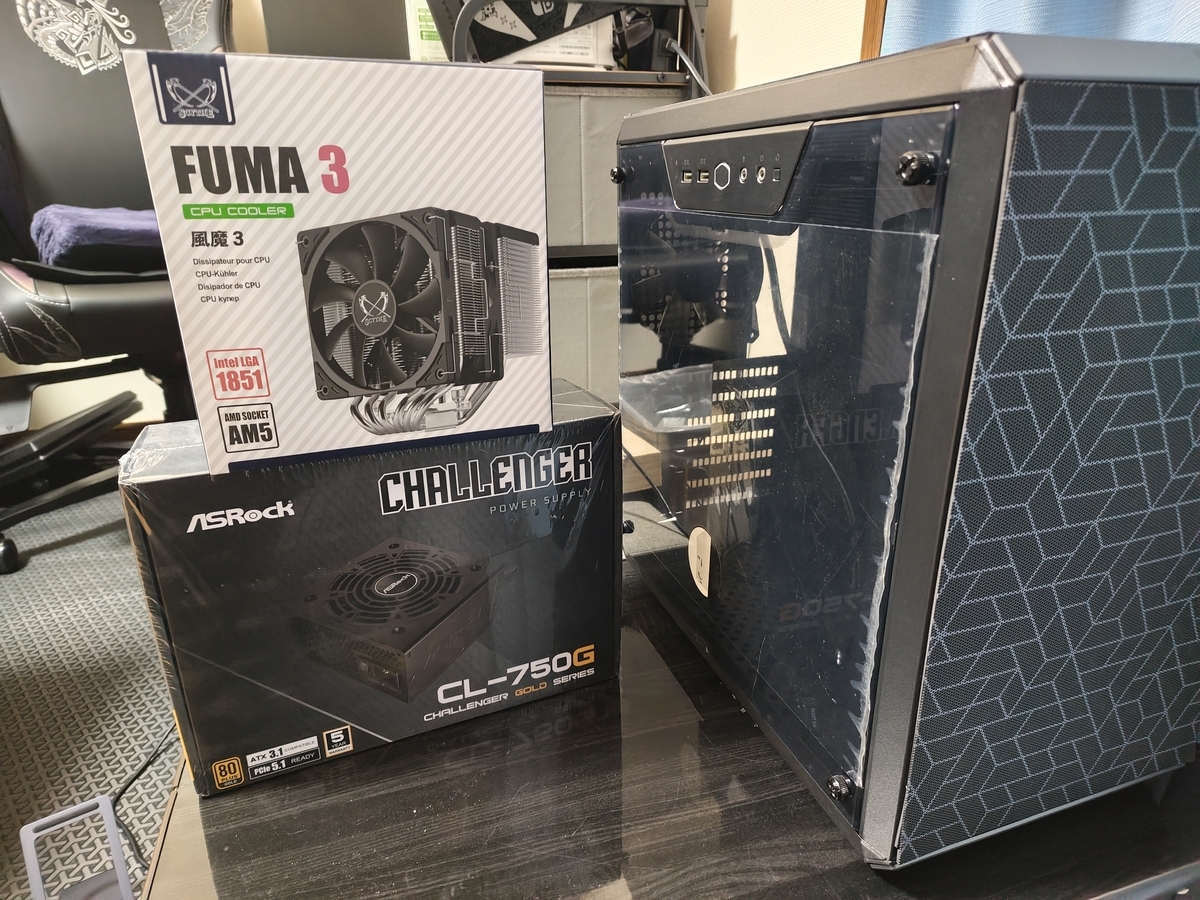
- ケース:CoolerMaster MasterBox Q500L(6500円)
- クーラー:SCYTHE 風魔3(5000円くらい)
- 電源:ASRock CHALLENGER CL-750G(9700円くらい)
なんだかんだ2万円くらいの出費で済んだ。偉い
結局『普通』が一番ってワケ
パーツが揃ったのでとりあえず組み込んだのがこちら
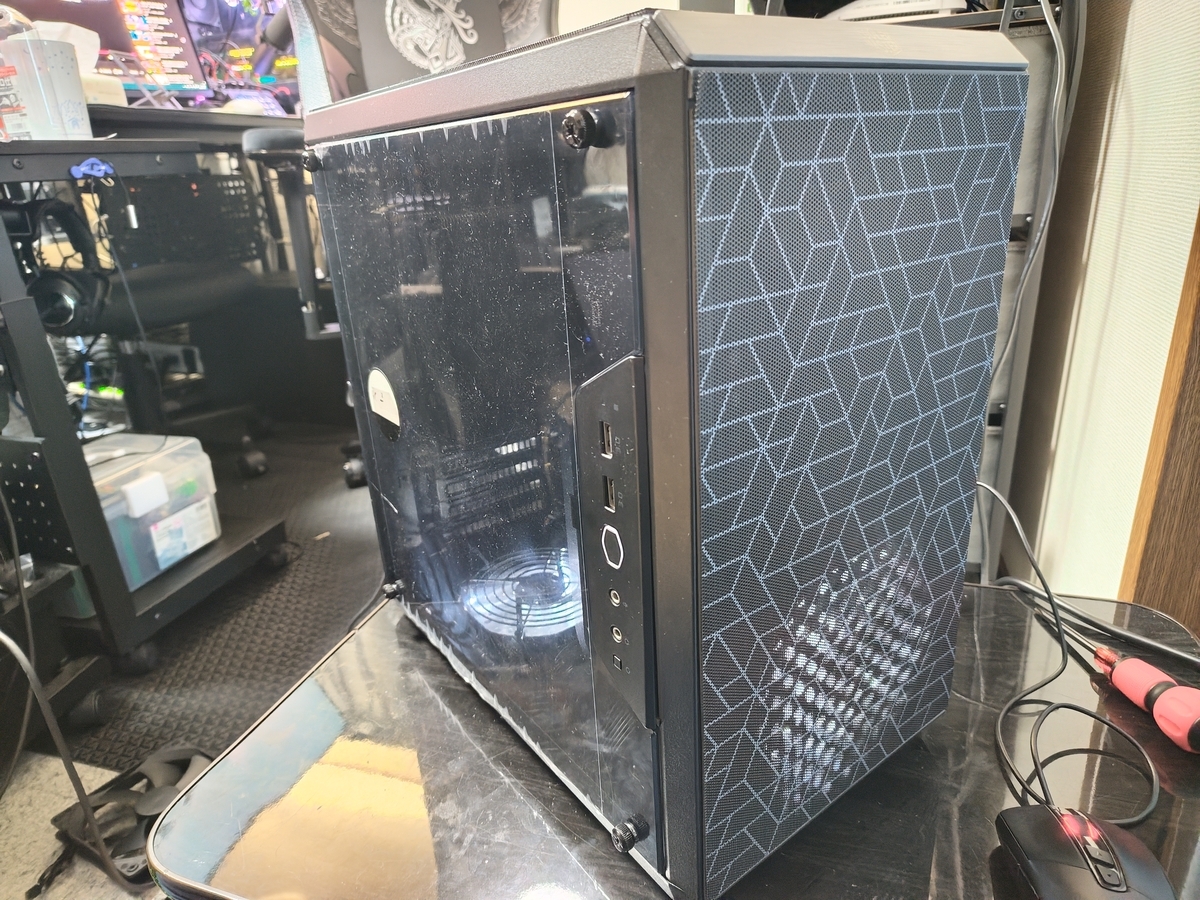
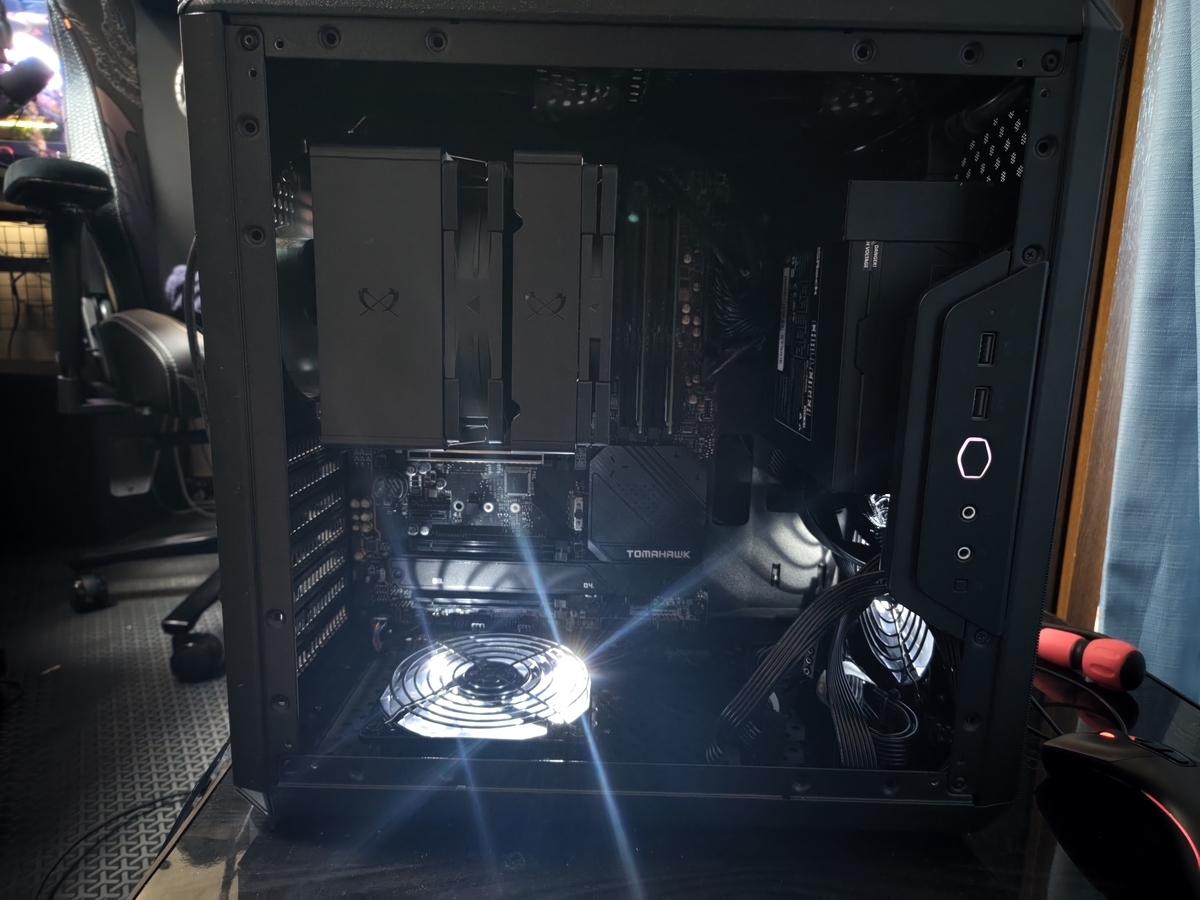
意図的に光るファンを増設して、ちゃんと動いていることを確認できるようにしました。
ケース付属の3pinファンが結構余ってたので、回転数を落として静音性を重視しつつも、5つのファンで快適なエアフローを心がけました。ワザマエ!
ファンの回転数は600〜800RPMで揃え、CPUの電力はPL1=PL2=35Wに抑え、とにかく発熱と消費電力を抑える設定にしました。
メモリもOCメモリではないので、普通に2666MHz出ます。偉いね
終売していて入手が難しいので買う人はいないと思いますが、MasterBox Q500Lで組んでみた感想も書きます。
個性強すぎて組むのに2時間かかりました。
想像より大変でした。
ATXマザーをミニタワーサイズに押し込んでいるので、当然クリアランスも厳しいわけで……
特に電源はどう足掻いても内部排気になってしまうので、CPUクーラーと熱源が干渉しないようにエアフローを組むのに苦労しました。
電源はフロント側に取り付けるのですが、電源の延長コードに向きがあるため一番上まで持ち上げられず、どうしても天面ファンと電源の排気口の間に隙間ができちゃうんですよね。これについては諦めました。
それと天面に14cmファンを2つとバック側12cmファンを1つ排気用に付けると大幅な負圧になるので、冷えるのは冷えるんですがホコリを吸う量が多くなってしまいます。
一方で吸気は12cmを全面と底面に1つずつファンを取り付けたら終わりなので、結局等圧調整は諦めて微負圧にしました。
常に動かすことになるので等圧か正圧にしたかったんですけどね〜~~~~~~(若干不満)
まあ変な個性的なケースなので仕方ない、ということで。
組むのは楽しかったですが、メンテナンス性とか拡張性を考えると普通のタワーで良かったな〜と思いました、まる。
(DNS)ゲートオープン!(SMB)解放!!!
本体を組み立てたので、OSをぶち込んでNAS PCとして召喚します。
OSは『TrueNAS』というやつにしました。正直良くわかってないんですが、どうやらNAS用のOSとして非常に人気らしく、調べたらいっぱい記事が出てきて管理が簡単そ〜(嬉)と思ったからです。一般化されてるのは大事
早速isoイメージを公式ページから落として(no image)
USBにツール使って書き込んで(no image)
USBをマザーボードに差してbootして(no image)
OSインストールを終えました(no image)
この辺の説明必要か?????
ググればやり方出てくるし、下手な説明して失敗させても怖いし、僕も見たままやっただけだしで細かく書きたくない。皆さんはググってください。
OSのインスコが終わると、青い背景の画面に自動で切り替わりました。
どうやらログイン用のアカウントとネットワーク設定をする必要があるらしいので、Google翻訳をフル活用して適当に設定完了。
そこから再起動したら黒い背景に白い文字が並ぶ質素な画面になりました。どうやらこれでNASとして起動しているらしいです。
普通に設定が色々変えられる画面でもあるので、この画面でOKであることに気付くのに30分かかりました(無能)
別のPCやスマホから、NAS PCがつながっているネットワークのIPアドレスにアクセスすると、ログインが求められるので、設定したアカウントでログイン。
NASの設定の諸々はこのページから行うらしい。
ここでもググって出てきた解説ページを見ながら、プール作ってSMB設定してアクセス権付与して終わり(no image) お前何も情報ないじゃんねぇ…
結局、PCを組む必要はあったのか?(まとめ)
細かい設定は後で詰めるとして、とりあえずNASとして動かすことに成功したので今回はここでおしまいです。
PC組んでOS入れるだけなので、正直普通にPC組むのと流れは変わらないですね。ケースが個性的じゃなければ、もっと早く終わったと思います(全部で4時間くらいかかった)
PCはストレージを増やすのが簡単なので、今後容量を増やすだけなら困ることはなさそうです。これはPCの強みですね。偉い
一方で変なケースなのでストレージを増やす時にコツが必要です。これはこのケースの弱みですね。偉くない
今回はパーツが余ってたのでPCを組んだのですが、正直なところPCを組むメリットは薄いですね。
これからパーツを集めるなら尚更ですね。AI需要でメモリとストレージが高いので…
CPUは結構昔のやつでもそれなりに軽快に動くらしいので、ストレージ拡張にコツが要るものの、ラップトップPCでNASを組むのも悪くなさそうですね。
どうやらdGPUを挿すことで色々できるっぽいんですが、dGPUが余ってないのとランニングコストが増えるので、挑戦は先になりそうです。
それよりRTX 5080とか欲しいんですよね。どうしようかな
とりあえず今回はこんな感じで
おしまい
【雑記】2026年の挨拶と生存報告と近況報告
みなさん
あけましておめでとうございます!!!!!!!!!!!!!(大遅刻)
どうも。あずきです。
2026年が始まったと思ったら、3月も中旬になっていました。もう2026年の20%ってマジ…?
今年もよろしくお願いします。
最後に書いた記事なんだったかな〜と思って見たら、シャニマスのコミュ読んでました。
シャニマスのモチベがどこかに行ったので、続きはしばらくお待ちください。
閑話休題
しばらくぶりなので生存報告しつつ、ここ最近の近況報告をしたいと思います。
今の様子
とりあえず元気です。生きてます。
転職してから自分の時間が増えまくった結果、ゲーム三昧で他のことのやる気がなくなりました。元気でよろしい
昨年にデレステ10thライブが終わり、デレステの更新もなくなった以上何するかな〜と考えてた瞬間もあったのですが、ソシャゲの縛りから解放された結果、ゲームのオタクなのでなんだかんだと色々ゲームをやってました。
一番大きかったのは格闘ゲームで、格ゲーを教えたらドはまりした知人がいたので、ほぼ毎日格ゲーどっぷり生活でした。今月頭までは。
今月頭に「ぽこ あ ポケモン」が発売されたことで生活が激変。ぽこに生活を破壊されてます。たすけて
そんな感じで元気にやってるよ〜ということを伝えたかった。元気だよ
色々起きたこと
1/16(金)
佐川から「荷物は宅配ボックスに入れたで〜」とメールが届いたが、全っっっっ然心当たりがなくて疑問に思いながら帰宅。バンナムから謎の封筒が届いていた。なにこれ
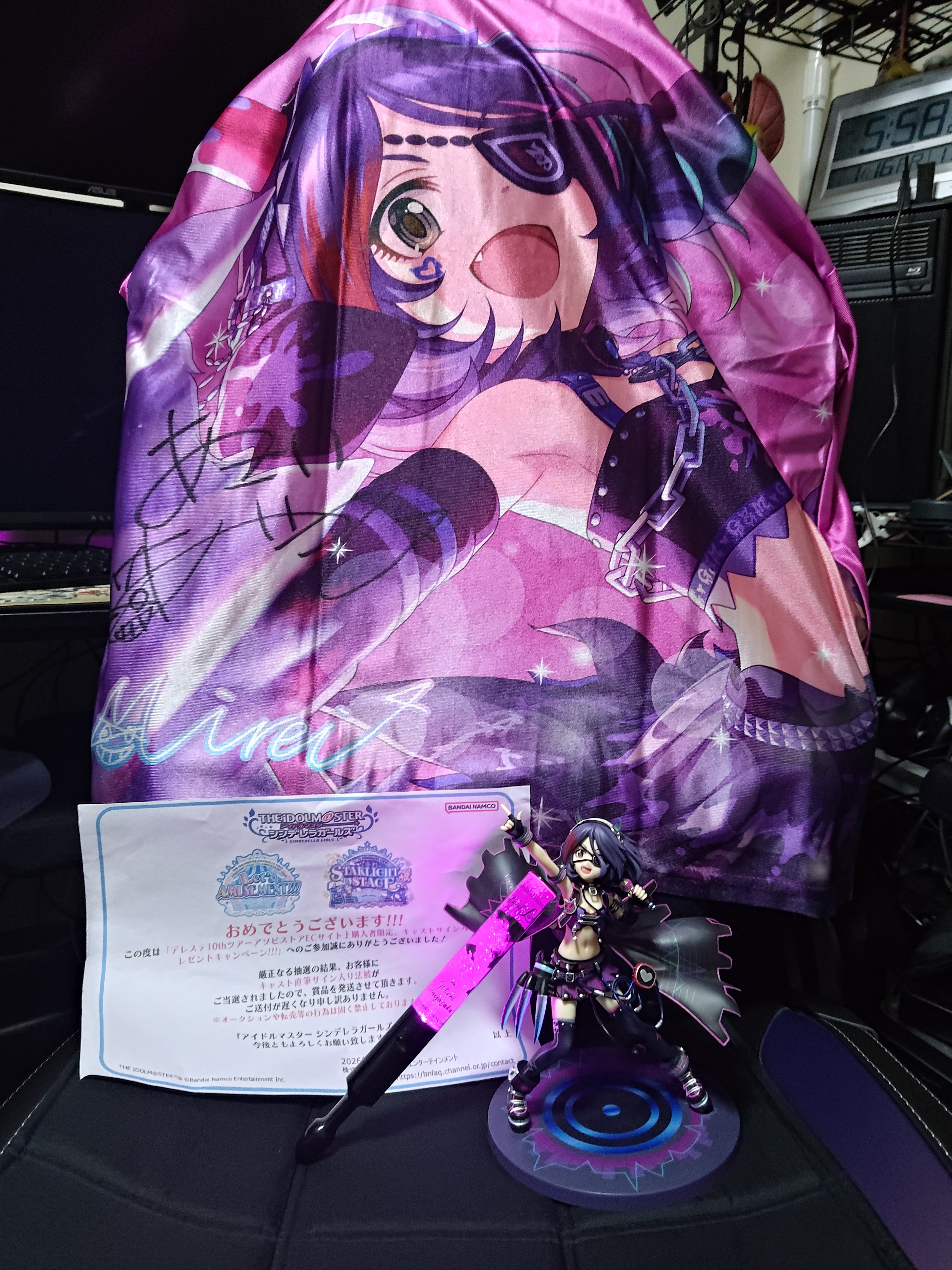
開けてみたら美玲の法被が入っていて、なおさら意味不明。ロットエラーでもあったか…?
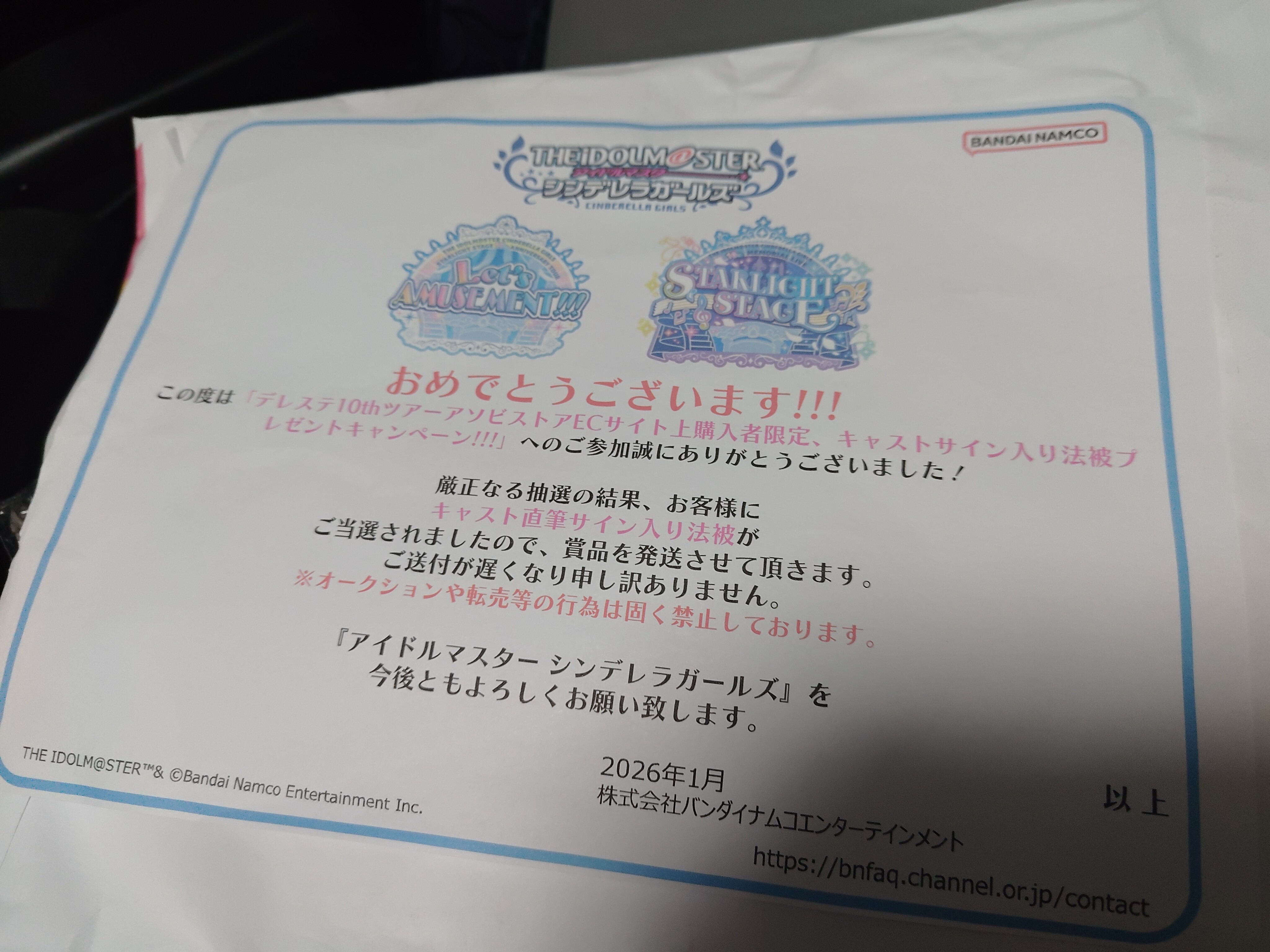
あ〜〜〜忘れてた〜〜〜〜〜〜(ガチ)
自動で申し込みされてたし、当たるわけないと思ってたので本当に忘れていた。
流石に現実味が無さすぎて部屋をウロウロしながらTwitterに連投する不審者になった。なにこれ
飾るのにおすすめな額縁、ずっと募集してます。
これからもよろしくな、美玲。
1/30(金)
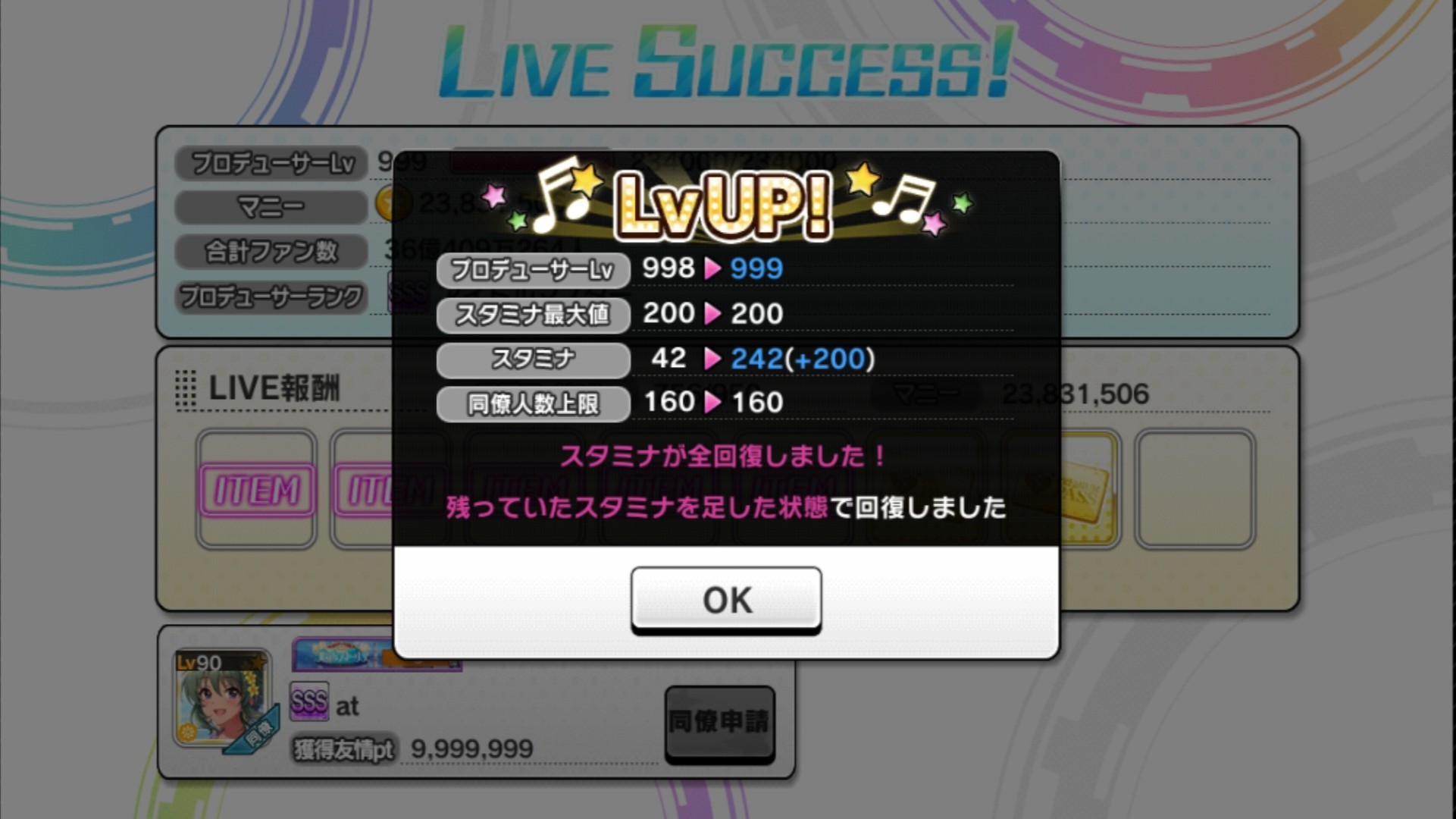
デレステのPLv.999到達。頑張ったよ
2/9(月)
最低気温-12℃のクソ寒気温なのに元栓を閉めず、水道管が凍りかける。部屋の暖房をガン焚きしたら溶けて助かった。
みんな寒い日は元栓閉めようね!!
3/1(日)
早坂美玲のファン数月間ランキング(2月)で3位になる。ツイート忘れてた

3/4 (水)
ぽこ あ ポケモン発売。生活が壊れる。
3/11(水)
東日本大震災から15年が経過する。
デレマスくん15th配信でミュージカル(ライブ)決定。なんで2カ月前に情報出すんですか…?(電話してる猫)
総選挙(せんそう)もしばらくぶりに復活。嬉しいね
というわけで、生存&近況報告でした。
デレステの熱量が落ち着いた分、今まで抑えてたゲーム熱が加速して生活やべーですよたすけて
シンデレラさんがライブ情報とか色々出しましたが、体調や財布と相談しながら自分のペースで向き合いたいですね。
本当はブログもっと更新したいとは思ってるんですが、ゲームが面白すぎてな〜〜〜〜〜んも手につかないので、誰かに背中蹴られた時にはケツに火をつけて頑張ります。だからその時は誰か背中蹴ってください。お願いします。
ゲームでTwitterも低浮上気味なので、毎日の退勤マンついーよ見て「生きてんな〜」と思っててください。
とりあえず今回はこの辺で。
おしまい
【コミュ】シャニマス徒然草 1の巻
どうも。あずきです。
2025年の千秋楽になりました。
やり残したことは多々あれど、時は戻らないので来年の自分に頑張ってもらうことにしました。頑張れよ、来年の自分
突然ですがシャニマス(enza版)のコミュを見始めました。
前々から読もうとは思っていたのですが、デレステやら仕事やら引っ越しやらライブやらで忙しく、先に先にと伸ばし続けてきた結果、2年ほど経過していました。
デレステの更新が止まったことや、ライブがしばらくなくなったことなどから時間ができたので、オタクから勧められたコミュを読みつつ、その時に感じたことを徒然なるままに書き連ねていくことにしました。
思うがままに書いていくので、解釈が間違っていたり理解が浅かったりとガバガバ文章になると思いますが、実際シャニマス激浅オタクなので許してください。
あとコミュも勧められたものから見てるので、時系列とかもぐちゃぐちゃです。許し亭赦して
チエルアルコは流星の
八宮めぐるSRコミュ 全3話
めぐるPから激推しされたコミュのうちのひとつ。
1話と2話の話の繋がりが弱くミスリードか???と思ってたら3話で全部回収して正面からクソデカ感情ナイフで刺してきた。
このコミュで僕が一番感じたことは、「めぐるの明るさと優しさでPは助けられてるけど、Pの優しさと真剣さでめぐるも助けられている」ということ。2人の世界は優しさで支えられている。ラブ&ピース
きっとめぐるは本音を語っているけど、優しいから気を遣って本心は語らない。でもPは真摯に向き合ってくれるから、敢えて本心は語らない。
これって愛ですよ愛。これでPラブ勢じゃなかったらどうしてくれるんだ。僕はめぐるが好きになりそうなんだが???
1話で役のキャラを理解しようとして「間に合わなかった」と表現していたのが、めぐるから他人に歩み寄って理解しようとしてくれる優しい娘だと一瞬でわかる表現で天才だと思った。
2話でも目を引く水槽だけじゃなく、視線から外れた先にある水槽に気づいたこと。そして魚の気持ちを「私には分からない」と断言した上で、予想できる魚の気持ちを複数挙げたこと。言動全てにめぐるの優しさと気遣いが表れていて、『八宮めぐる』という人格の表現として素晴らしい。グリフィンドールに283点!!
2話でひとりぼっちの魚が出てきた時に「スイミーじゃん」とか言ったけど、めぐるPから八宮めぐるのバックボーンである帰国子女エピソードを聞いて失言したな〜と思った。めぐるPが優しいので失言も肯定してくれて救われた。
感情に敏い娘だからこそ、
「アイドルとしての八宮めぐる」
「イルミネーションスターズとしての八宮めぐる」
「女の子としての八宮めぐる」
のそれぞれの顔があって、このコミュでは「女の子としての八宮めぐる」の一面を垣間見た気がした。
ヒカリと夜の音楽、またはクロノスタシス
イベントコミュ 全8話
プロデューサーの語りが過去形でずっと不穏だったし、カットの黒挿入がぶつ切りだし、コミュのタイトルも含みがありすぎて不安になった。なんでそんなことするの?
BGMの使い方が神すぎた。流れ星のファンレターの人と、少しずつズレていくキラキラ星のリズム。
Twinkle twinkle little star...
かつて憧れた星は輝きを増し、かつて照らした星空は遠くなった…
よくある話で、ありきたりな一部なのに、少しだけ冷たくてほんのちょっとだけ温かい話。
日常の一部を切り取った、すれ違った流れ星の話。
僕はこういう話が大好きです(性癖暴露)
コミュを見た後のオタクトークでも死ぬほど話したけど、文学的かつ写実的で、現実と理想の狭間を揺蕩うスペクトラム的表現が美しく、小説としては100点をあげたいほど素晴らしい話だと思った。
一方で、アイドルコミュとしては、イルミネがキラキラしてて、かつて追っかけするほど熱心なファンが日常の喧騒に追われて生きていた…と、これなんの話?ってなるよな〜〜〜と頭を抱えた。評価が難しすぎる。
めぐるが何度も同じ言葉繰り返しているのを『言霊』と表現したオタクがいた。なるほど
僕には星に願いを唱える少女に見えた。古来から星は願いを叶えてくれるものだから。星である自分たちに願いをかけて。
大人になると大きなものを手に入れる代わりに、小さなものは見落としたり手放したりしてしまう。
「現実を見る」を言い訳に、夢や理想から目を逸らしてしまう。
かつて夢見た光景を
かつて憧れた情熱を
瞼を焦がした衝動を
僕らはいつまでも失うことはなくて、ただ忙しさのあまり忘れているだけで、ふとした時に脳裏によぎるのだと思う。
この恥ずかしいポエムも、きっと。
Catch the shiny tail
イベントコミュ 全8話
真乃が自分の言葉で言いたいことを言えた。頑張ったな、真乃…
餃子、パリッとさせてくれ灯織…
申し訳ないが特に内容を覚えてない。故に語ることもあまりない。
後で餃子パリッとさせる方も読みます。
Star n dew by me
イベントコミュ 全8話
Star n dew by meも読んだんですが、これを書いている時点で死ぬほど体調悪いので2の巻で書こうと思います。とりあえず出すの大事
途中までメモはしてるので、もう一回読み直してから書きます。震えて待て
次回はStar n dew by meと銀曜日、その他読んだやつを徒然なるままに書こうと思います。
改めて2025年は大変お世話になりました。
来年も気が向いたら覗きに来てください。よろしくお願いします。
それでは
おしまい
